Showing posts with label browser. Show all posts

Thursday, 19 February 2015

Menggunakan Fitur "Firefox Hello"

Mozilla Firefox versi 35.01 menghadirkan fitur "Firefox Hello" berupa layanan percakapan lewat suara dan video yang terhubung langsung dari Firefox secara online dengan teman yang menggunakan Firefox juga. Fitur baru ini otomatis terpasang saat Firefox melakukan update baik secara otomatis atau manual.

Jika Anda chat menggunakan Notebook atau Laptop yang terpasang Web Camera, maka saat fitur percakapan diaktifkan, maka Web Camera pun langsung aktif.

Menggunakan fitur Firefox Hello Anda tak perlu login atau membuat akun Firefox, cukup sebagai 'Guest' saja. Agar dan teman Anda bisa memulai percakapan, maka salah seorang Anda harus sebagai pengundang (invite) percakapan.

Langkah-langkahnya:

1. Klik ikon Firefox Hello di Toolbar Firefox:

Get Started.

 2. Klik Start a conversation:

Start a conversation.
3. Jendela video chat berwarna hitam akan muncul di pojok kanan bawah, klik Copy Link.

Copy Link.
4. Berikan link tadi kepada teman Anda agar ia mengaksesnya. Maka Anda dan teman Anda telah siap untuk memulai percakapan.

Melihat versi Firefox Anda
- Klik Menu Firefox..
Menu Firefox.
- Pilih Open Help Menu (ikon tanda tanya) di bagian bawah:

Klik tanda ?
- Kemudian pilih About Firefox

About Firefox.
Jika Anda terkoneksi dengan internet, maka Firefox akan mengecek update terbaru apakah sudah tersedia atau tidak. Jika sudah ada, maka akan di download Firefox secara otomatis untuk proses pembaruan.

Rujukan lebih lanjut mengenai Firefox Hello dapat Anda baca di situs resminya di sini.

Tuesday, 17 February 2015

Saat Firefox Dijalankan, Tampilkan...

Pilihan ketika Firefox dijalankan.
Halo pembaca, browser Mozilla Firefox memberikan 3 pilihan saat Anda jalankan. Ketiga opsi tersebut adalah:

1. Show my home page
Jika pilihan ini yang Anda pilih, Anda harus memberikan url (alamat situs) yang Anda inginkan ketika Firefox dijalankan, maka alamat situs tersebut yang langsung dibuka. Contohnya:

Pilihan pertama. Klik OK untuk mengakhiri.
2. Show a blank page
Jika pilihan ini yang Anda pilih, Firefox tidak akan menampilkan apapun saat dijalankan, hanya menampilkan halaman kosong saja. Klik OK di bagian bawah untuk mengakhiri.

3. Show my windows and tabs from last time
Jika pilihan ini yang Anda pilih, Firefox akan mengakses ulang situs-situs yang Anda akses di waktu sebelumnya. Misalnya sebelumnya, Anda mengakses Facebook, kemudian buat tab baru lagi mengakses Twiiter, buat tab baru lagi mengakses Google. Kemudian Anda tutup Firefox, saat dijalankan kembali Firefox mengembalikan dan mengakses situs-situs yang Anda buka sebelumnya.

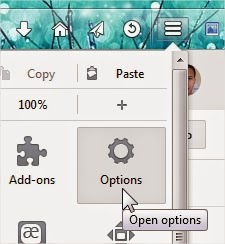
Mengakses pilihan ketiga pilihan di atas, seperti yang Anda lihat di gambar pertama, yaitu dari Menu > Options.

Menu > Options.
Pilih tab General.

Tab General.
Selamat mencoba!

Saturday, 7 February 2015

Memutus Koneksi Internet di Firefox

Halo pembaca! Anda dapat memutus koneksi internet secara instan hanya untuk di browser Firefox saja, tidak secara keseluruhan.

Misalnya Anda terhubung ke internet dengan modem, kabel jaringan atau WiFi, Anda tidak peru memutus koneksi dengan mencabut modem, mencabut kabel jaringan atau menonaktifkan WiFi tetapi hanya perlu mengaktifkan fitur "Work Offline" pada Firefox.

Fitur "Work Offline" dengan cara memberi centang untuk aktif dan mengklik kembali untuk menghilangkan centang (tidak aktif). Langkah-langkahnya:

1. Dari menu Firefox pilih Developer atau tekan Ctrl+Shift+I pada keyboard.

Menu > Developer.
2. Klik (centang) "Work Offline" di bagian bawah.

Mode "Work Offline".
Kini Firefox sedang dalam mode "Work Offline", pesan ini muncul saat Anda mencoba mengakses situs apa saja.

Offline mode.
Untuk mengembalikan ke kondisi awal klik "Try Again" (lihat gambar) atau klik kembali "Work Offline" dari menu Firefox dengan langkah-langkah yang telah dijelaskan sebelumnya.

Thursday, 5 February 2015

Menjadikan Firefox Sebagai Default Browser

Halo pembaca! Jika Anda sama seperti saya yang mempunyai beberapa browser yang terinstal di laptop Anda dapat mengatur yang mana menjadi default. Contohnya saya menginstal Firefox, Google Chrome, Internet Explorer, Safari dan Opera.

Untuk seorang programer web seperti saya, terkadang perlu mengetes apakah tampilan web sudah sama di semua browser karena pengunjung internet tidak hanya menggunakan Firefox atau Google Chrome. Jadi, saya tidak perlu cemas lagi karena apa yang saya lihat seperti itu juga yang dilihat pengunjung. Anda mungkin punya tujuan lain untuk menginstal banyak browser.

Cara kerja default browser yaitu ketika Anda mengklik sebuah link pada sebuah dokumen maka Firefox yang akan dijalankan, bukan browser lain. Intinya setiap link web yang diklik dan meluncurkan browser, maka Firefox yang dibuka.

Di artikel ini kita akan menjadikan Firefox sebagai default browser. Ikuti langkah-langkahnya sebagai berikut:

1. Dari menu Firefox pilih Options

Menu > Options.
Pilih tab General dan klik Make Firefox My Default Browser.

Pilih Genera > Make Firefox My Default Browser.
Tunggu beberapa saat kemudian klik OK.

Klik OK untuk konfirmasi.
Selesai.

Tuesday, 27 January 2015

Cara Praktis Blokir atau Izinkan Plugin Aktif di Firefox

Halo pembaca! Saat Anda mengakses halaman situs yang terdapat video Flash atau sedang mengakses Google Terjemahan maka otomatis plugin Shockwave Flash akan akatif juga. Pada browser Firefox (versi desktop) Anda dapat melihat ikon Shockwave Flash muncul disamping kiri address bar. Klik ikon tersebut seperti gambar berikut:

Pilihan "blokir" atau "izinkan".
Ada 2 pilihan yang muncul, "Block Plugin" berarti blokir plugin hanya untuk alamat situs translate.google.co.id, situs tidak akan berpengaruh dan "Continue Allowing" berarti mengizinkan plugin untuk tetap aktif.

Mengaktifkan kembali
Untuk mengizinkan kembali plugin Flash aktif caranya sama seperti gambar di atas, namun sekarang pilihannya menjadi "Allow Now" (izinkan sekarang) dan "Allow and Remember" (izinkan sekarang dan untuk yang akan datang juga).

Opsi yang Anda pilih.
Referensi tulisan:
  1. Why do I have to click to activate plugins?; ditulis oleh: Tim Support Mozilla, support.mozilla.org, diakses 27 Januari 2015.

Friday, 23 January 2015

Daftar Pintasan Keyboard Mozilla Firefox

Ilustrasi penggunaan keyboard. Credit: pexels.com
Pintasan keyboard (keyboard shortcuts) merupakan kumpulan perintah untuk berinteraksi dengan aplikasi, dalam hal ini Firefox versi desktop. Pintasan keyboard bisa menggunakan satu tombol atau kombinasi. Ctrl+S untuk menyimpan halaman web, F5 untuk memuat ulang halaman, Ctrl+P untuk print merupakan 3 di antara pintasan keyboard yang populer.

Untuk urusan menggerakkan kursor tentu menggunakan mouse atau touchpad (pengguna laptop/notebook) sudah pasti menjadi pilihan utama, tetapi untuk klik menu ke menu pintasan keyboard bisa lebih cepat. Misalnya, untuk print halaman web Anda harus mengklik "Menu" Firefox dan klik "Print", tetapi dengan keyboard cukup tekan Ctrl+P.

Berikut pintasan keyboard yang sering digunakan selain dari yang telah disebutkan di awal paragraf:

Backspace : kembali ke halaman sebelumnya (yang telah dibuka).
Shift+Backspace : kembali kelaman berikutnya (yang telah dibuka).
Home : ke awal (atas) halaman.
End : ke akhir (bawah) halaman.
Page Up : geser halaman lebih cepat (ke bawah).
Page Down : geser halaman lebih cepat (ke atas).
Ctrl+O : buka sembarang file (misal: gambar, html).
Ctrl++ : Perbesar tampilan halaman/zoom in (dalam persen).
Ctrl+- : Perkecil tampilan halaman/zoom out (dalam persen).
Ctrl+0 : Reset ukuran tampilan ke 100%.
Ctrl+W : Tutup tab yang sedang aktif.
Ctrl+F : Pencarian teks pada halaman web.
Alt+F4 : Tutup Firefox.

Untuk melihat pintasan keyboard lebih lengkap silahkan klik di sini.

Referensi tulisan:
  1. Keyboard shortcuts - Perform common Firefox tasks quickly; ditulis oleh: Tim Support Mozilla, support.mozilla.org, diakses 23 Januari 2015.

Thursday, 22 January 2015

Cara Update Browser Google Chrome (Desktop)

Halo pembaca! Google Chrome merupakan salah satu browser populer dan banyak dipakai pengguna internet di seluruh dunia. Chrome tersedia beberapa versi; mulai dari perangkat desktop sampai ponsel pintar. Chrome gratis dan open source. Di sini yang kita bahas adalah versi desktop.

Saat tulisan ini dibuat Google Chrome telah sampai pada versi 40. Seperti perangkat lunak pada umumnya, ia membutuhkan update untuk meningkatkan keamanan, memperbaiki bug, dukungan teknologi web dan penambahan fitur baru. Maka Anda perlu melakukan update secara berkala jika update otomatis Chrome tidak berkerja. Secara default, Chrome akan melakukan update otomatis saat terhubung ke internet.

Berikut langkah-langkah cek update Google Chrome:

Dari menu Chrome pilih Setelan.

Menu > Setelan.
Klik Tentang di bagian kiri. Maka Chrome akan mengecek apakah sudah tersedia update terbaru atau versi yang Anda punya sekarang telah up to date.

Telah 'up to date'.
Langkah-langkah di atas dapat disederhanakan dengan mengetik chrome://help di address bar dan Enter seperti gambar di atas.

Jika update tersedia maka Chrome mulai mendownload file-file update, cepat atau lamanya tergantung besar file dan kecepatan koneksi internet Anda. Setelah download selesai, Chrome mungkin meminta untuk di restart untuk pemasangan update yang telah di download.

Tuesday, 20 January 2015

Tombol "Share This Page" Mozilla Firefox

Tombol "Share This Page".
Firefox versi 35 menghadirkan fitur "Share This Page" yang memudahkan untuk membagikan halaman web yang sedang Anda buka yang dihubungkan dengan media sosial. Fitur ini otomatis terpasang saat browser Anda melakukan update ke (donwload) versi 35.

Media sosial yang didukung di antaranya; LinkedIn, Twitter dan pocket. Untuk bisa menggunakan fitur ini, Anda mengunjungi halaman web "Services for Firefox" atau mengklik tombol "Share This Page" dan pilih "Take me there!" untuk proses pengaktivan fitur.

Take me there!
Kemudian pilih salah satu media sosial yang akan digunakan untuk berbagi dan "Activate Now", misalnya Twitter:

Klik Activate Now.
Untuk konfirmasi ya, klik "Enable Services":

Enable Services.
Jika sukses, maka akan muncul halaman baru dengan pesan "Congratulations, Twitter is now activated in Firefox!", artinya Twitter share telah aktif di Firefox Anda.

Twitter is now activated.
Untuk mengujinya, akses sembarang halaman web, misalnya "tipspengetahuan.com" dan klik tombol "Share This Page", maka dalam sekejap alamat situs yang Anda buka siap di bagikan ke Twitter Anda.

Siap sedia untuk di tweet.
Firefox Anda harus versi 35 atau lebih baru. Melihat versi, dari menu > Open Help Menu (lambang tanda tanya di bagian bawah) > About Firefox. Selama mencoba!

Firefox versi 35.0

Thursday, 25 December 2014

Mengatur Aktif atau Tidak Plugin Shockwave Flash di Firefox

Halo pembaca! Kali ini penulis membahas plugin Shockwave Flash yang ada di Firefox. Shockwave Flash merupakan plugin dari Adobe yang digunakan untuk bisa menonton video secara online, contohnya saat Anda menonton video di YouTube.

Secara default plugin ini akan otomatis aktif ketika Anda membuka halaman web yang di dalamnya terdapat video dengan ekstensi flv atau saat Anda bermain game Flash di Facebook. Untuk pengguna Windows Anda dapat mengeceknya saat aktif melalui Windows Task Manager di tab Processes.

Flash Player (Sockwave Flash) dalam keadaan aktif.
Namun jika Anda ingin menonaktifkan plugin ini atau meminta terlebih dahulu meminta izin kepada Anda untuk aktif, Anda dapat mengaturnya dengan mudah. Langkah-langkahnya:

1. Dari menu Firefox pilih Add-ons


2. Selanjutnya pilih Plugins.


3. Kemudian pada bagian samping kanan Sockwave Flash ada 3 pilihan yang bisa Anda terapkan:

a. Always active: selalu aktif
b. Ask to active: meminta izin terlebih dahulu untuk aktif.
c. Never active: tidak pernah aktif (non aktif).

Pilih salah satu yang Anda butuhkan.
Selamat mencoba!

Tuesday, 7 October 2014

Cara Menonaktifkan Javascript di Google Chrome

Hampir semua web modern telah menggunakan Javascript untuk membuat web lebih interaktif dan memudahkan pengguna. Contohnya ketika Anda mengetikkan kata kunci di pencarian Google, maka Anda akan diberikan penawaran yang mungkin cocok. Ini bisa muncul berkat bantuan javascript (jquery).


Contoh lain penggunaan javascript adalah pemberitahuan di Facebook. Anda akan langsung mendapat pemberitahuan ketika teman me-like, komentari status atau menandai Anda.

Dibalik kemampuan besarnya, berbanding lurus dengan pemakaian data yang dibutuhkannya. Semakin banyak terdapat file javascript semakin berat loading web, maka akan menjadi masalah ketika kecepatan internet sedang lambat. Daripada menunggu loading lama, nonaktifkan saja pemuatan javascript untuk sementara. Jika kecepatan internet sudah stabil, Anda dapat mengatur ulang kembali.

Untuk Google Chrome berikut langkahnya:
- Dari menu kanan (pojok atas)..


- Pilih Setelan..


- Kemudian klik Tampilkan setelan lanjutan... di bagian bawah


- Di bagian Privasi klik Setelan konten...


 - Di bagian Javascript pilih Jangan izin situs...


- Selesai. Jika kecepatan internet telah stabil ulangi langkah dari awal dan klik Izinkan semua situs untuk mengizinkan pemuatan javascript.

^Baca juga: Tips memilih hasil penesuluran dengan keyboard.

Monday, 6 October 2014

Mengembalikan Setelan Chrome ke Default Asli

Browser Google Chrome mengizinkan penggunanya untuk menyesuaikan setelan (pengaturan) pada menu setelan, agar dapat digunakan sesesuai mungkin dengan kebutuhan. Beberapa pengaturan mencakup tampilan, privasi, sandi, jaringan, bahasa dan lainnya. Pengguna memilih menu setelan yang tersedia - yang paling cocok dengannya.

Namun jika setelah pengaturan Anda merasa aneh atau ketika sewaktu pengaturan tidak memamahi - hanya coba-coba saja, kemudian Anda lupa apa yang Anda telah atur dan merasa bingung. Tenang, Chrome menyediakan alat 'mereset ulang' setelan ke setelan asli (default).

Langkahnya:
- Dari menu Google Chrome di pojok kanan atas...


- Pilih Setelan..


- Kemudian klik Tampilan setelan lanjutan...


- Geser ke bawah, di bagian Setel ulang setelan browser, klik Setel ulang setelan browser.


- Selesai.

Dengan mengetahui cara setel ulang, Anda seharusnya tidak perlu merasa takut untuk mencoba semua setelan, karena tidak akan merusak Chrome, dan jika menghasilkan efek tak diinginkan, setel ulang kembali ke setelan awal.

^Baca juga: Cara menonaktifkan Javascript di Google Chrome.

Friday, 3 October 2014

Cara Mudah Melihat Css Website dengan Firefox

Website dibagun atas ratusan bahkan ribuan baris css. Css merupakan sekumpulan baris-baris kode yang digunakan untuk mengatur, memformat dan memperindah halaman web. Css dapat mengatur ukuran gambar, mengatur warna link, ukuran border, menentukan warna dan warna latar, jenis font, ukuran font, spasi dan masih banyak lagi.

Di Firefox terdapat fitur Style Editor yang terdapat di menu Developer. Dengan mengklik Style Editor Anda dapat melihat semua kode css suatu website (situs) dengan tampilan layaknya dari editor. Anda mungkin bisa belajar hal baru dari css yang terlihat, bisa jadi kode css belum pernah Anda lihat atau pelajari sebelumnya.


- Anda juga dapat menyimpannya baris-baris kode css ke bentuk file dengan mengklik Save dibagian kanan Style Editor.


Untuk mengakses Style Editor, dari menu Firefox pilih Developer:


- Kemudian pilih Style Editor:


- Selesai.

^Baca juga: Cara setel ulang pengaturan Google Chrome.

Referensi pendukung tulisan:
  1. Cascading Style Sheet; ditulis oleh: Kontributor Wikipedia, id.wikipedia.org, diakses 04 Oktober 2014.

Wednesday, 1 October 2014

Melihat Kode Warna Halaman Web dengan Eyedropper Firefox

Pada Mozilla Firefox terdapat fitur Eyedropper yang terletak di menu Developer yang memudahkan untuk mengetahui kode warna halaman web. Penggunaannya pun sangat mudah Anda Anda hanya perlu mengklik di area target maka kode warna otomatis ter-copy.

Kode warna di Eyedropper menggunakan kode heksadesimal yang dimulai dari 0 sampai 9 untuk angka dan dari A sampai F untuk angka 11 sampai 15. Untuk diketahui, para developer web menggunakan css untuk mengatur, memformat, dan memperindah halaman web. Salah satunya dengan penambahan warna, nama warna bisa ditulis dalam bahasa Inggris misalnya Green (Hijau), Black (Hitam), White (Putih). Bisa juga dengan menggunakan kombinasi angka heksadesimal yang diawali tanda #.

Langkah menggunakan Eyedropper:
- Dari menu kanan Firefox (ikon balok putih bertingkat), pilih Developer.


- Klik Eyedropper


- Maka kursor akan berubah menjadi bulatan seperti jaring raket badminton, di bagian bawah terlihat kode warna diawali #.


- Klik sekali untuk mendapatkan kode warna, tekan Ctrl+V atau Paste untuk meletakkan kode warna. Selesai.

^Baca juga: Cara melihat kode css halaman web.

Monday, 29 September 2014

Cara Memasang Tema Browser Google Chrome

Sebagaimana browser Mozilla Firefox yang temanya bisa diganti, begitu juga dengan Google Chrome. Untuk mengganti tema silakan Anda kunjungi toko web chrome, ada banyak tema gratis yang bisa Anda pasang di Google Chrome.

Langkahnya:
- Kunjungi toko web chrome.
- Arahkan kursor ke arah tema yang Anda sukai dan klik GRATIS.


- Tunggu proses instalasi sampai selesai.
- Di dekat address bar akan muncul notifikasi bahwa tema telah selesai di instal.


Menghapus tema
Jika suatu saat Anda ingin menghapus tema yang diinstal, berikut cara menghapusnya:
- Dari menu Chrome..

- Pilih Setelan..


- Pada Tampilan klik Setel ulang tema ke default.


- Selesai.

^Baca juga: Cara melihat kode warna halaman web dengan Firefox.

Referensi tulisan:
  1. Reset browser theme; ditulis oleh: Tim Support Google, support.google.com, diakses 30 September 2014.